Définition des pips indiquant qu'il s'agit du plus petit incrément, à l'exception du forex.

Téléchargez Deriv MT5 pour ordinateur

Profitez de l'expérience complète de Deriv MT5 sur Windows ou macOS. Tradez avec des graphiques avancés, des Experts Advisors et des performances stables conçues pour les traders professionnels et actifs.

Laptop displaying Deriv MT5 desktop app with floating Amazon, BMW, and forex icons
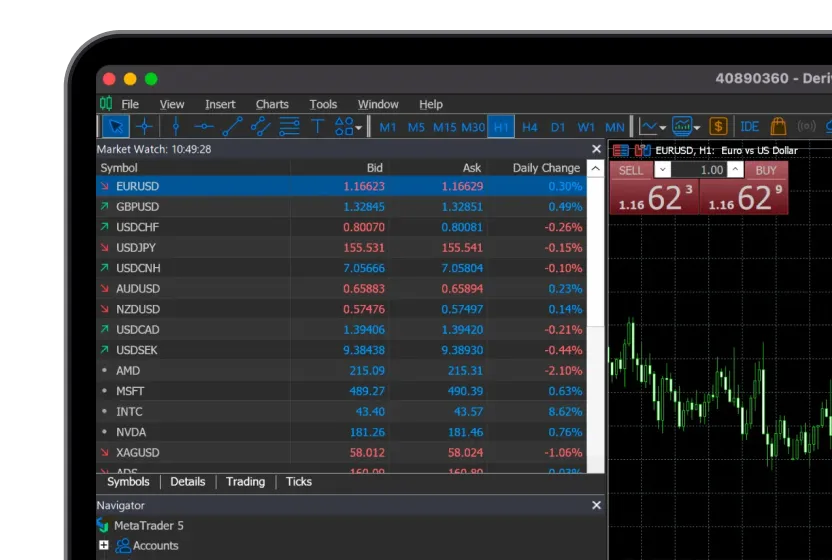
Deriv MT5 desktop interface showing market watch and EURUSD candlestick chart

Pourquoi installer MT5 sur ordinateur

Performance améliorée

Exécutez plusieurs graphiques et Experts Advisors avec des performances optimisées.

Outils avancés

Accédez à la suite complète d'indicateurs, d’outils de dessin et de fonctionnalités de backtesting.
Environnement de trading stable

Profitez d’une exécution fiable avec moins de limitations que sur le web ou mobile.

Accès multiplateforme

Disponible sur Windows et macOS.
Scanner pour télécharger

Android, iOS & Huawei

Obtenir Deriv MT5

Comment installer Deriv MT5 sur ordinateur

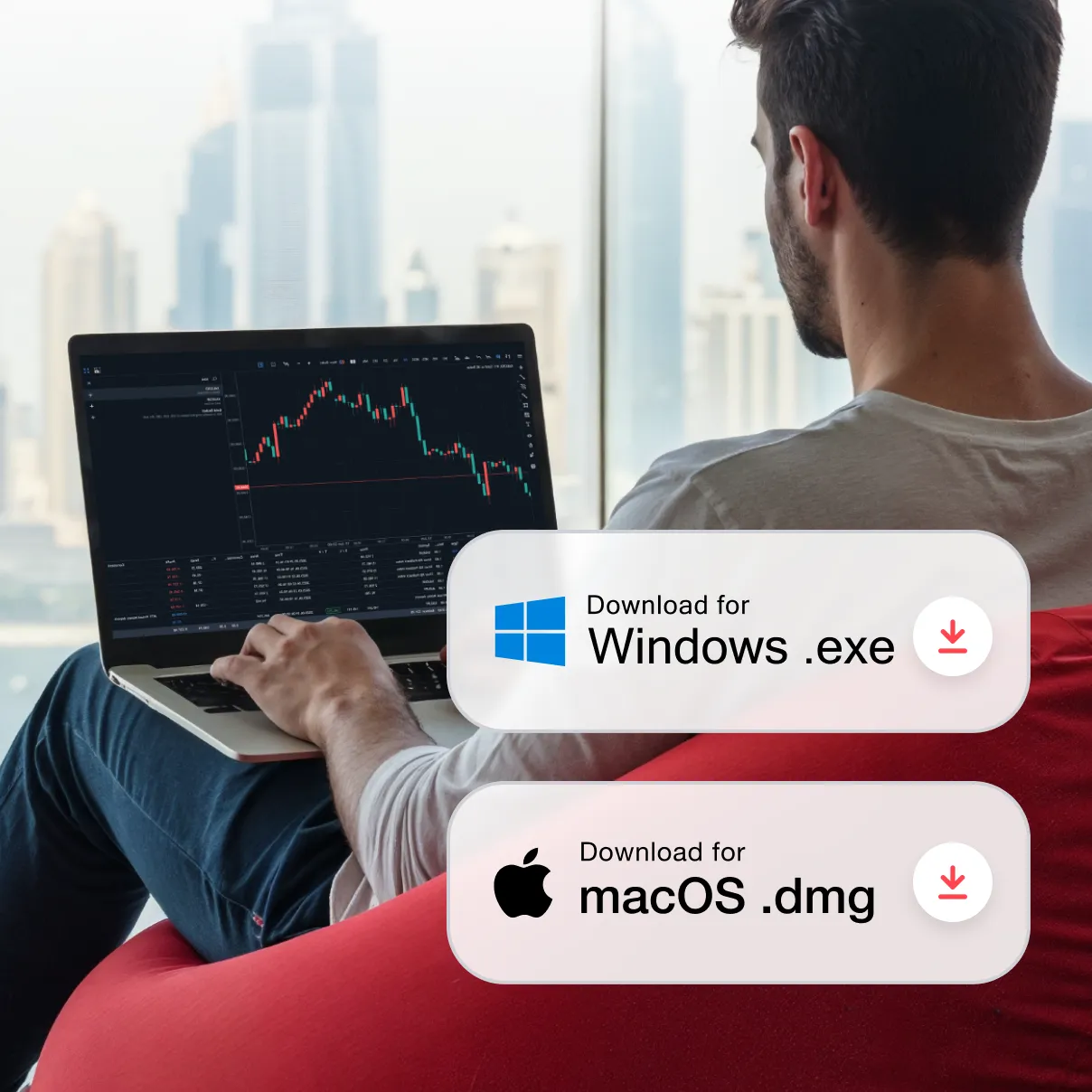
Young man trading DERIV MT5 app on a laptop
1

Téléchargez l'application Windows

Téléchargez Deriv MT5 pour Windows sur votre appareil.

2

Exécutez le programme d’installation

Ouvrez le fichier téléchargé et suivez les instructions d’installation.

3

Lancez Deriv MT5

Ouvrez l'application Deriv MT5 fraîchement installée depuis le bureau ou le menu démarrer.

4

Connectez-vous et commencez à trader

Connectez-vous avec vos identifiants Deriv MT5 pour commencer à trader.
Man using a laptop in a café with a leaderboard overlay showing top traders and their high returns in a trading competition.
1

Téléchargez l'application MacOS

Téléchargez Deriv MT5 pour macOS sur votre appareil.

2

Installez l’application

Ouvrez le fichier téléchargé et faites glisser Deriv MT5 dans votre dossier Applications.

3

Lancez Deriv MT5

Ouvrez l’application Deriv MT5 depuis votre dossier Applications.

4

Connectez-vous et commencez à trader

Connectez-vous avec vos identifiants Deriv MT5 pour commencer à trader.

Windows vs Mac : quelle est la différence ?

FAQ - Deriv MT5 sur ordinateur

En quoi MT5 diffère-t-il de MT4 ?

MT5 a été développé comme une version améliorée et plus avancée de MT4, offrant aux traders les fonctionnalités et capacités supplémentaires suivantes :

  • Classes d’actifs : MT4 se concentre principalement sur les paires Forex et une sélection limitée d'autres CFDs. En revanche, MT5 élargit son champ d’action en incluant le forex, les actions, les indices, les obligations, les cryptomonnaies et les matières premières.
  • Couverture des positions : MT4 autorise une seule position par symbole, tandis que MT5 permet plusieurs positions sur un même symbole ainsi que des positions Buy et Sell simultanées pour la couverture.
  • Périodes : MT4 propose neuf périodes pour l’analyse graphique, allant de une minute à un mois. MT5 offre 21 périodes, offrant une plus grande flexibilité pour analyser les données de prix, ce qui est particulièrement utile pour l’analyse technique.
  • Indicateurs techniques : MT4 inclut 30 indicateurs techniques intégrés pour l’analyse graphique. En comparaison, MT5 propose une sélection plus large avec 38 indicateurs techniques intégrés et 44 outils graphiques.
  • Données de profondeur de market (DOM) : MT4 ne dispose pas des données de profondeur de market, tandis que MT5 intègre cette fonctionnalité, permettant aux traders de voir les prix d'achat et de vente à différents niveaux dans le carnet d’ordres.

MT5 a été développé comme une version améliorée et plus avancée de MT4, offrant les fonctionnalités et capacités supplémentaires suivantes aux commerçants :

Pour plus d’informations, vous pouvez lire notre guide MetaTrader 4 (MT4) vs. MetaTrader 5 (MT5) ainsi que le guide du débutant pour Deriv MT5.

Le spread est-il toujours nul sur un compte Deriv MT5 Zero Spread ?

Les spreads sont généralement nuls sur les actifs financiers sélectionnés, mais peuvent revenir aux spreads bruts pendant les périodes de faible liquidité sur le marché. Certaines parties de cette clause peuvent ne pas s'appliquer aux Indices Synthétiques.

Quels outils puis-je utiliser sur Deriv MT5 ?

Vous pouvez utiliser des outils utiles comme les tick charts, les calendriers économiques, les calculateurs de trading et le trading en un clic.

Commencez avec notre guide de la boîte à outils MT5.

Qu'est-ce que Market Watch dans Deriv MT5 et comment l'utiliser ?

La fenêtre Market Watch dans MT5 affiche des cotations en temps réel pour tous les instruments disponibles. Vous pouvez l'utiliser pour ouvrir des positions, consulter les spécifications des contrats, définir des alertes et personnaliser la liste des symboles affichés.

Pour plus d'informations, consultez notre guide sur Market Watch.

Quels types d'ordres puis-je passer sur Deriv MT5 ?

Deriv MT5 prend en charge plusieurs types d'ordres, y compris les ordres de marché pour une exécution immédiate et les ordres en attente pour acheter ou vendre à des niveaux prédéfinis. Vous pouvez également spécifier le stop loss et le take profit à partir de la même fenêtre pour gérer le risque.

Consultez la répartition complète dans notre guide des types d'ordres Deriv MT5.

Comment connecter un Expert Advisor (EA) à Deriv MT5 ?

Pour connecter un Expert Advisor (EA) à MetaTrader 5 (MT5) :

  1. Installez ou importez le fichier EA : Obtenez le fichier EA (par exemple, .ex4 ou .mq4) et importez-le dans votre plateforme MT5.
  2. Accédez à la fenêtre « Navigateur » : Ouvrez la fenêtre « Navigateur », généralement située à gauche de MT5, cliquez sur Affichage puis sur « Navigateur » (Ctrl + N).
  3. Ajoutez l'EA à la section « Expert Advisors » : Dans le « Navigateur », faites glisser et déposez l'EA sur le graphique souhaité ou double-cliquez dessus.
  4. Personnalisez les paramètres de l'EA : Affinez les paramètres de l'EA, tels que la taille du lot et la gestion des risques, dans la fenêtre des paramètres de l'EA.
  5. Activez "AutoTrading" pour le trading en direct : Activez le EA pour le trading en direct en vous assurant que le bouton "AutoTrading" est activé (généralement dans la barre d'outils de la plateforme).
  6. Surveillez la performance de l'EA : Gardez un œil sur les graphiques, l'exécution des ordres, et consultez les onglets « Experts » et « Journal » pour les mises à jour et messages d'erreur.

En savoir plus dans notre guide sur la création de votre propre Expert Advisor en utilisant l'IA.