পিপসের সংজ্ঞা যা নির্দেশ করে এটি সর্বনিম্ন বৃদ্ধি যা ফরেক্সের ব্যতিক্রম।

ডেস্কটপের জন্য Deriv MT5 ডাউনলোড করুন

আপনার Windows বা macOS-এ Deriv MT5 ডেস্কটপ অভিজ্ঞতা সম্পূর্ণরূপে উপভোগ করুন। উন্নত চার্টিং, এক্সপার্ট অ্যাডভাইজার এবং পেশাদার ও সক্রিয় ট্রেডারদের জন্য ডিজাইনকৃত স্থিতিশীল পারফরম্যান্স সহ ট্রেড করুন।

Laptop displaying Deriv MT5 desktop app with floating Amazon, BMW, and forex icons
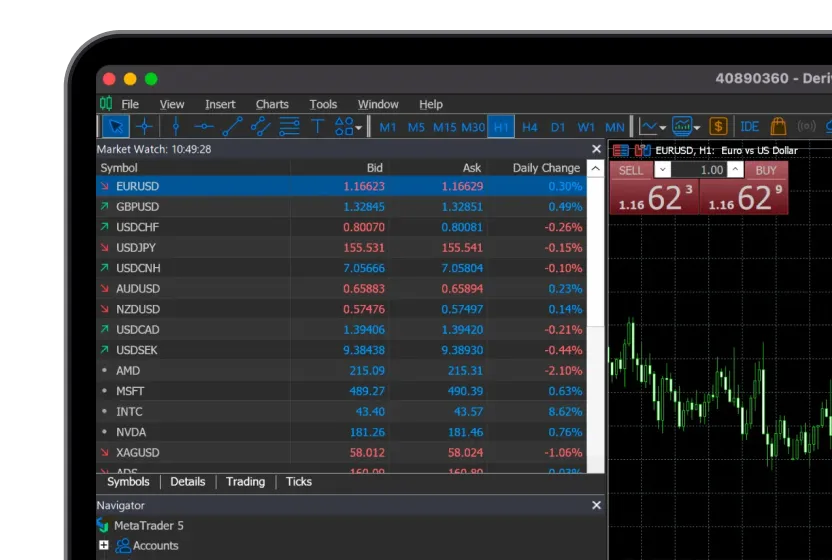
Deriv MT5 desktop interface showing market watch and EURUSD candlestick chart

ডেস্কটপে MT5 ইন্সটল করার কারণ

উন্নত কার্যক্ষমতা

একাধিক চার্ট এবং এক্সপার্ট অ্যাডভাইজার উন্নত পারফরম্যান্সে চালান।

উন্নত টুলসমূহ

সম্পূর্ণ ইনডিকেটরস, ড্রয়িং টুল এবং ব্যাকটেস্টিং বৈশিষ্ট্যগুলির সুবিধা নিন।
স্থিতিশীল ট্রেডিং পরিবেশ

ওয়েব বা মোবাইলের তুলনায় আরও কম সীমাবদ্ধতার সঙ্গে নির্ভরযোগ্য এক্সিকিউশন উপভোগ করুন।

ক্রস-প্ল্যাটফর্ম অ্যাক্সেস

Windows এবং macOS – উভয়ের জন্যই উপলভ্য।
ডেস্কটপে Deriv MT5 কীভাবে ইনস্টল করবেন

Young man trading DERIV MT5 app on a laptop
1

Windows অ্যাপটি GET করুন

Windows-এর জন্য Deriv MT5 আপনার ডিভাইসে ডাউনলোড করুন।

2

ইনস্টলারটি চালান

ডাউনলোড করা ফাইলটি খুলুন এবং সেটআপ নির্দেশনাগুলি অনুসরণ করুন।

3

Deriv MT5 চালু করুন

আপনার ডেস্কটপ অথবা স্টার্ট মেনু থেকে নতুন ইনস্টল করা Deriv MT5 অ্যাপটি খুলুন।

4

লগ ইন করুন এবং ট্রেডিং শুরু করুন

ট্রেডিং শুরুর জন্য আপনার Deriv MT5 এর তথ্য দিয়ে লগ ইন করুন।
Man using a laptop in a café with a leaderboard overlay showing top traders and their high returns in a trading competition.
1

macOS অ্যাপটি GET করুন

macOS-এর জন্য Deriv MT5 আপনার ডিভাইসে ডাউনলোড করুন।

2

অ্যাপটি ইনস্টল করুন

ডাউনলোড করা ফাইলটি খুলুন এবং Deriv MT5-কে আপনার Applications ফোল্ডারে টেনে আনুন।

3

Deriv MT5 চালু করুন

আপনার Applications ফোল্ডার থেকে Deriv MT5 অ্যাপটি খুলুন।

4

লগ ইন করুন এবং ট্রেডিং শুরু করুন

ট্রেডিং শুরুর জন্য আপনার Deriv MT5 এর তথ্য দিয়ে লগ ইন করুন।

Windows বনাম Mac: পার্থক্য কী?

Deriv MT5 ডেস্কটপ প্রায়শই জিজ্ঞাসিত প্রশ্নসমূহ

MT5 কীভাবে MT4 থেকে আলাদা?

MT5 একটি উন্নত এবং উন্নত সংস্করণ হিসাবে তৈরি করা হয়েছে MT4 এর, যা ব্যবসায়ীদের জন্য নিম্নলিখিত অতিরিক্ত বৈশিষ্ট্য ও ক্ষমতা প্রদান করে:

  • সম্পদের শ্রেণীসমূহ: MT4 প্রধানত Forex জোড়া এবং অন্যান্য সীমিত সংখ্যক CFD-র উপর মনোযোগ দেয়। বিপরীতে, MT5 এর ক্ষেত্র বিস্তৃত হয়েছে, যা Forex, স্টক, সূচক, বন্ড, ক্রিপ্টোকারেন্সি, এবং সরঞ্জামগুলি অন্তর্ভুক্ত করে।
  • অবস্থান হেজিং: MT4 শুধুমাত্র একটি প্রতীক প্রতি অবস্থান অনুমোদন করে, যেখানে MT5 একই প্রতীক উপর একাধিক অবস্থান এবং হেজিংয়ের জন্য সমান্তরাল ক্রয় ও বিক্রয় অবস্থান সমর্থন করে।
  • সময়সীমা: MT4 চার্ট বিশ্লেষণের জন্য এক থেকে এক মাস পর্যন্ত নয়টি সময়সীমা প্রদান করে। MT5 ২১টি সময়সীমা প্রদান করে, যা মূল্য ডেটা বিশ্লেষণে বড় ধরনের নমনীয়তা প্রদান করে, যা বিশেষত কারিগরি বিশ্লেষণে উপকারী।
  • কারিগরি সূচক: MT4 চার্ট বিশ্লেষণের জন্য ৩০টি বিল্ট-ইন কারিগরি সূচক নিয়ে আসে। তুলনায়, MT5 বিস্তৃত পরিসরের ৩৮টি বিল্ট-ইন কারিগরি সূচক এবং ৪৪টি গ্রাফিক্যাল টুল প্রদান করে।
  • Depth of market (DOM) তথ্য: MT4 এ Depth of Market তথ্য নেই, কিন্তু MT5 এই বৈশিষ্ট্যটি অন্তর্ভুক্ত করে, যা ব্যবসায়ীদের অর্ডার বইয়ের বিভিন্ন স্তরে বিড এবং আস্ক মূল্য দেখতে দেয়।

MT5 একটি উন্নত সংস্করণ যা MT4 এর থেকে উন্নত।

বিস্তারিত জানার জন্য, আপনি আমাদের MetaTrader 4 (MT4) বনাম MetaTrader 5 (MT5) গাইড এবং Deriv MT5 এর নতুনদের জন্য গাইড পড়তে পারেন।

Deriv MT5 Zero Spread অ্যাকাউন্টে স্প্রেড কি সর্বদা শূন্য থাকে?

নির্বাচিত আর্থিক সম্পদগুলিতে বেশিরভাগ সময় স্প্রেড শূন্য থাকে, তবে নিম্ন বাজার তরলতা সময়কালে স্প্রেড কাঁচা অবস্থায় ফিরে যেতে পারে। এটি Synthetic Indices-এ প্রযোজ্য নয়।

আমি Deriv MT5-এ কোন কোন সরঞ্জাম ব্যবহার করতে পারি?

আপনি টিক চার্ট, অর্থনৈতিক ক্যালেন্ডার, ট্রেডিং ক্যালকুলেটর, এবং এক-ক্লিক ট্রেডিংয়ের মতো সহায়ক সরঞ্জাম ব্যবহার করতে পারেন।

আমাদের MT5 টুলবক্স গাইড দিয়ে শুরু করুন।

Deriv MT5-এ Market Watch কী এবং এটি কীভাবে ব্যবহার করব?

MT5-এর Market Watch উইন্ডো সকল উপলব্ধ উপকরণের রিয়েল-টাইম উদ্ধৃতি প্রদর্শন করে। এটির মাধ্যমে আপনি ব্যবসা খুলতে, চুক্তির নির্দেশিকা দেখতে, সতর্কতা সেট করতে এবং আপনি যে প্রতীকগুলি দেখেন তার তালিকা কাস্টমাইজ করতে পারেন।

অধিক তথ্যের জন্য, আমাদের Market Watch নিয়ে গাইড দেখুন।

Deriv MT5 এ আমি কী ধরনের অর্ডার দিতে পারি?

Deriv MT5 বিভিন্ন ধরনের অর্ডার সমর্থন করে, যার মধ্যে বাজারের অর্ডার রয়েছে যা সঙ্গে সঙ্গে কার্যকর হয় এবং পেন্ডিং অর্ডারগুলি পূর্বনির্ধারিত স্তরে কিনতে বা বিক্রি করতে হয়। ঝুঁকি ব্যবস্থাপনার জন্য আপনি স্টপ লস এবং টেক প্রফিটও ব্যবহার করতে পারেন।

পুরো বিশ্লেষণ আমাদের Deriv MT5 order types গাইডে দেখুন।

আমি কীভাবে একটি Expert Advisor (EA) কে Deriv MT5 এর সাথে সংযোগ করব?

Expert Advisor (EA) কে MetaTrader 5 (MT5) এর সাথে সংযুক্ত করার জন্য:

  1. EA ফাইল ইন্সটল বা ইম্পোর্ট করুন: EA ফাইল (যেমন .ex4 অথবা .mq4) গ্রহণ করুন এবং এটি আপনার MT5 প্ল্যাটফর্মে ইম্পোর্ট করুন।
  2. "নেভিগেটর" উইন্ডোতে প্রবেশ করুন: "নেভিগেটর" উইন্ডো খুলুন, যা সাধারণত MT5 এর বাম পাশে থাকে, View ক্লিক করুন তারপর Navigator (Ctrl +N) ক্লিক করুন।
  3. EA কে "Expert Advisors" সেকশনে যোগ করুন: "Navigator" এর মধ্যে, EA কে আপনার পছন্দসই চার্টে ড্র্যাগ এবং ড্রপ করুন অথবা ডাবল-ক্লিক করুন।
  4. EA সেটিংস কাস্টমাইজ করুন: EA সেটিংস উইন্ডোতে লট সাইজ এবং ঝুঁকি ব্যবস্থাপনা সহ প্যারামিটারগুলি সুক্ষ্মভাবে নির্ধারণ করুন।
  5. লাইভ ট্রেডিংয়ের জন্য "AutoTrading" সক্রিয় করুন: নিশ্চিত করুন যে "AutoTrading" বোতামটি চালু আছে (সাধারণত প্ল্যাটফর্মের টুলবারে) যাতে EA লাইভ ট্রেডিং এর জন্য সক্রিয় থাকে।
  6. EA কাজের পর্যবেক্ষণ করুন: চার্ট, ট্রেড এক্সিকিউশন পর্যবেক্ষণ করুন এবং আপডেট ও ত্রুটিমূলক বার্তা জানার জন্য "Experts" এবং "Journal" ট্যাব চেক করুন।

আমাদের AI ব্যবহার করে আপনার নিজস্ব Expert Advisor তৈরির গাইড সম্পর্কে আরও জানুন।